

Use Números conectados dentro da seção Campanhas Oficiais do menu
lateral. A opção de mesmo nome em Geral tem outro fluxo de conexão.
Antes de começar
- O número precisa estar no aplicativo WhatsApp Business. Se usa o WhatsApp comum, siga o link Como transferir na janela de conexão e transfira a conta sem excluí-la.
- Tenha acesso ao celular desse número e à conta da Meta que fará a conexão.
- Tenha um portfólio empresarial da Meta ou os dados para criar um durante o cadastro: nome da empresa, e-mail, país e site. Se a empresa já tem um portfólio, use uma conta com acesso a ele.
- Confira o método de pagamento no WhatsApp Manager antes do primeiro envio. A Meta cobra as mensagens diretamente de você.
Conecte o número
1
Abra Números conectados das Campanhas Oficiais
No painel de administrador,
clique em Conectar número.
2
Confira o WhatsApp Business
O número precisa estar no aplicativo WhatsApp Business. Se usa o
WhatsApp comum, siga o link Como transferir e transfira a conta antes,
sem excluí-la. O telefone é escolhido na janela da Meta, no próximo passo.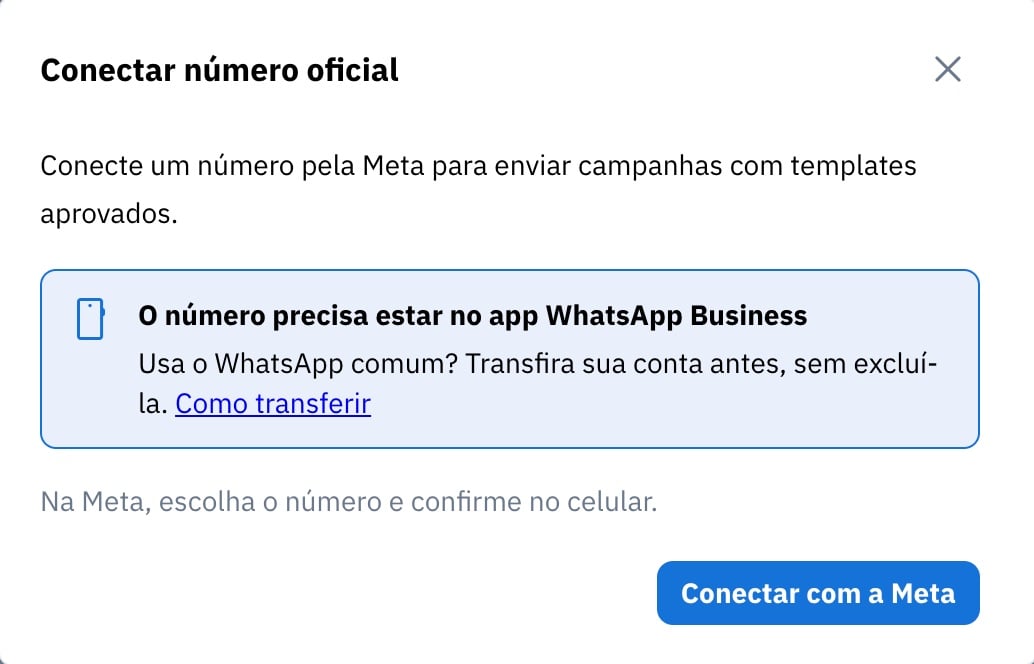
3
Conclua a conexão na Meta
Clique em Conectar com a Meta. Entre na sua conta, escolha o número
do WhatsApp Business e selecione ou crie o portfólio empresarial.
Siga o passo a passo da janela da Meta abaixo para
concluir a confirmação no celular e revisar as permissões.
4
Confira o número conectado
Ao concluir, confira o telefone e o nome exibidos no painel. O card do
número passa a oferecer Nova campanha. Antes de enviar, revise os
avisos de qualidade, restrição e limite de contatos que aparecerem no card.
O que aparece na janela da Meta
A Meta está alterando a ordem das telas: algumas contas informam o telefone
antes de escolher o portfólio; outras ainda veem a seleção de conta primeiro.
As imagens abaixo são exemplos publicados pela própria Meta, em inglês, com as
orientações em português. Os nomes e dados são do exemplo da Meta, não de uma
conta do blü.
1. Entre na conta e confira a conexão
Na janela de login, use a conta do Facebook ou da Meta Business Suite que administra a empresa. Confira o perfil conectado e leia a apresentação da integração antes de avançar.2. Informe o número do WhatsApp Business
Escolha o número do WhatsApp Business que deseja conectar. Se abriu a conexão pelo card de um número, escolha esse mesmo número. No fluxo novo, a Meta identifica que o número já usa o aplicativo WhatsApp Business e abre a conexão que permite continuar usando o celular. Se aparecer uma escolha de configuração, selecione a opção de conectar o WhatsApp Business existente. Confira o perfil apresentado: nome, foto, telefone e demais dados da empresa. Não prossiga com um número diferente do que deseja conectar.3. Selecione ou crie o portfólio empresarial
O portfólio empresarial reúne os recursos da sua empresa na Meta. Você precisa associar a conexão a um portfólio, mas não precisa criar outro se já tiver um adequado. No campo Portfólio empresarial (Business portfolio):- Já tem um portfólio: selecione o da empresa responsável pelo número.
- Ainda não tem: escolha Criar um portfólio empresarial (Create a Business portfolio) e avance.
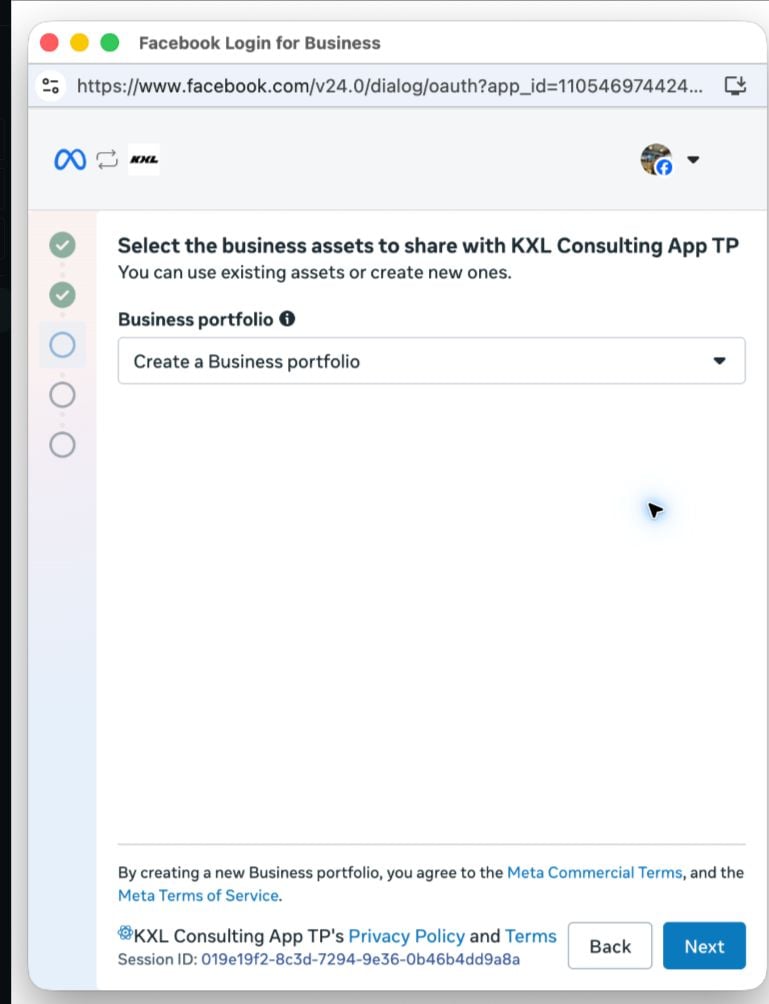
Exemplo oficial da Meta: escolha de um portfólio existente ou criação de um novo.
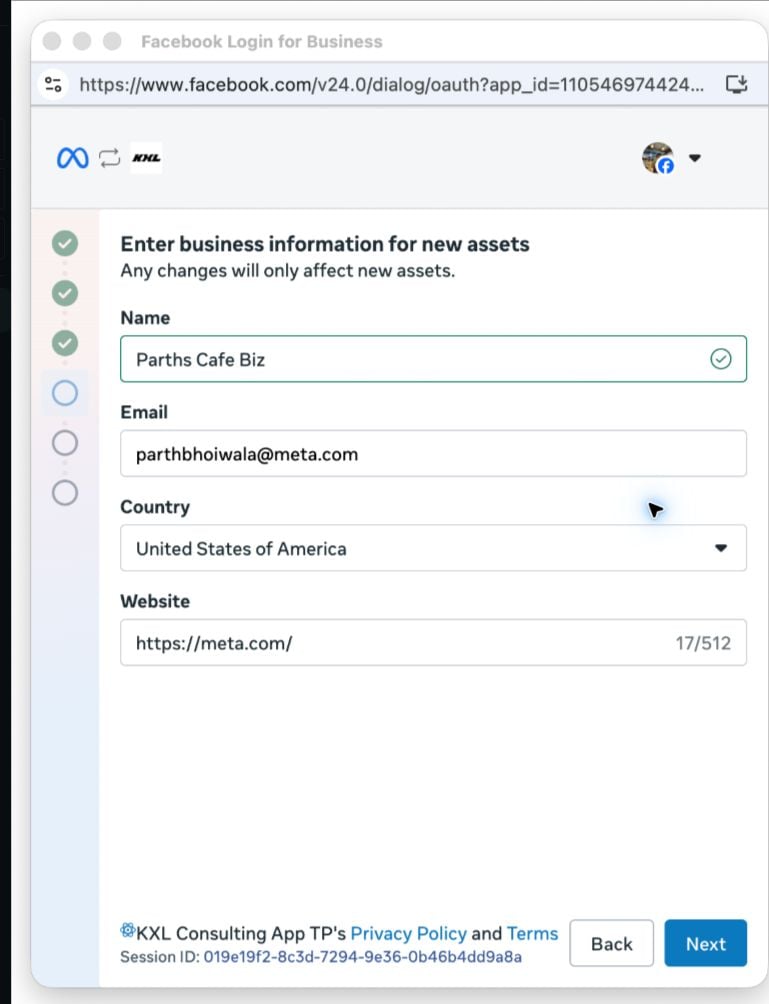
Exemplo oficial da Meta: formulário com nome, e-mail, país e site da empresa.