

Passo a passo
1. No painel de administrador, clique na aba “Agentes I.A.”
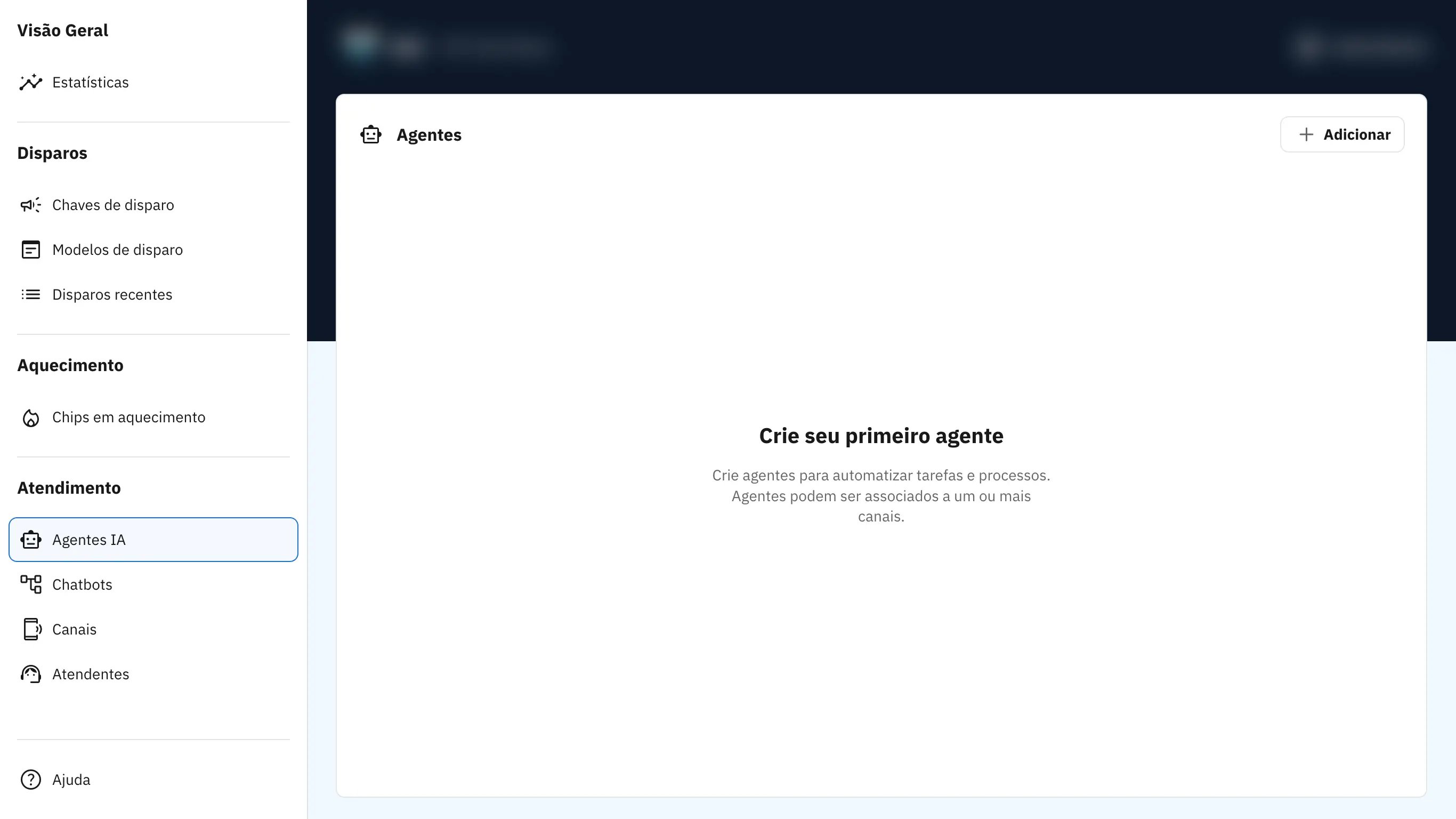
2. Clique em “Adicionar”
A página Criar agente abre na aba Instruções.3. Dê um nome ao agente e escreva as instruções
As instruções são o coração do seu agente. É com base nelas que ele saberá como atender seus clientes. Seja claro e objetivo. Por exemplo:4. Em “Números conectados”, clique em “Agente I.A.” no card do número
Se ainda não tem um número cadastrado, siga o guia de gerenciamento de números.5. Escolha o agente e clique em “Confirmar”
A janela Selecionar agente lista os agentes criados. Marque o que vai atender esse número. Um mesmo agente pode atender vários números.6. Pronto!
Com o número Ativo, o agente responde os clientes automaticamente seguindo suas instruções. Se o número ainda não estiver ativo, o painel oferece Ativar número logo após a escolha. No card, ao lado de Agente I.A., aparece o nível do agente nesse número: Lite, Plus ou Ultra. O nível define o que o agente faz ali, como ouvir áudios ou agendar mensagens. Veja Nível do agente. Você pode editar o agente a qualquer momento. As mudanças são salvas sozinhas, e o agente passa a usar a nova versão em até um minuto, sem precisar reconectar o número.Quando um atendente responde uma conversa, o agente pausa nela por um período.
Se o número também tem um fluxo de respostas, o fluxo
responde primeiro e o agente assume quando o cliente chega ao fim do fluxo.
Veja os detalhes em
Conversas.
Como o agente responde
- Espera o cliente terminar de escrever. Quando o cliente manda várias mensagens seguidas, o agente responde todas de uma vez. O tempo de espera é ajustável nas configurações do agente.
- Entende o contexto da mensagem, como a mensagem que o cliente respondeu e o anúncio que o trouxe até a conversa.
- Não vê imagens, vídeos nem documentos. Ele lê a legenda, quando há. Se a mensagem não tem texto, o agente chama a equipe.
- Ouve áudios nos números com agente Plus ou Ultra. Veja áudios do cliente.
- Escreve como uma pessoa: mostra “digitando…” antes de responder e divide respostas longas em mais de uma mensagem.
Quando o agente chama a equipe
O agente passa a conversa para a equipe em dois casos:- Quando não consegue resolver o pedido, por exemplo porque a resposta não está nas instruções. Ele pede que o cliente aguarde e envia um aviso no WhatsApp do número, na conversa com você mesmo, como 🙋 Preciso de ajuda com o cliente @5511999998888: quer negociar o desconto.
- Quando o cliente envia uma mensagem sem texto, como uma foto sem legenda, um vídeo, um documento, uma localização ou um contato. O aviso é 🙋 Envio de mídia pelo cliente @5511999998888, e o cliente não recebe resposta automática.
Limite diário de respostas
Cada resposta do agente conta para um limite diário da sua conta, somado entre todos os números. O limite vem dos agentes da sua assinatura:
Todo plano inclui um Agente Lite, então sem complementos de agente o limite é de 100 respostas por dia. Um Agente Plus ou Ultra sobe o nível do agente incluído no plano, e os seguintes se somam: com um Agente Plus e um Ultra, por exemplo, a conta tem 11.000 respostas por dia. O limite muda junto com a assinatura e renova todo dia à meia-noite, no horário de Brasília.
Quando o limite acaba, o agente para de responder em todos os números até a renovação e avisa no WhatsApp do número que deu a última resposta, na conversa com você mesmo: 🤖 Você atingiu o limite diário de respostas do agente, e ele vai parar de responder. Para aumentar o limite, contrate um agente de nível maior ou fale com a equipe do blü.