

Para enviar pelo número conectado à Meta, siga o guia de
Campanhas Oficiais.
1. Configure o número de envio
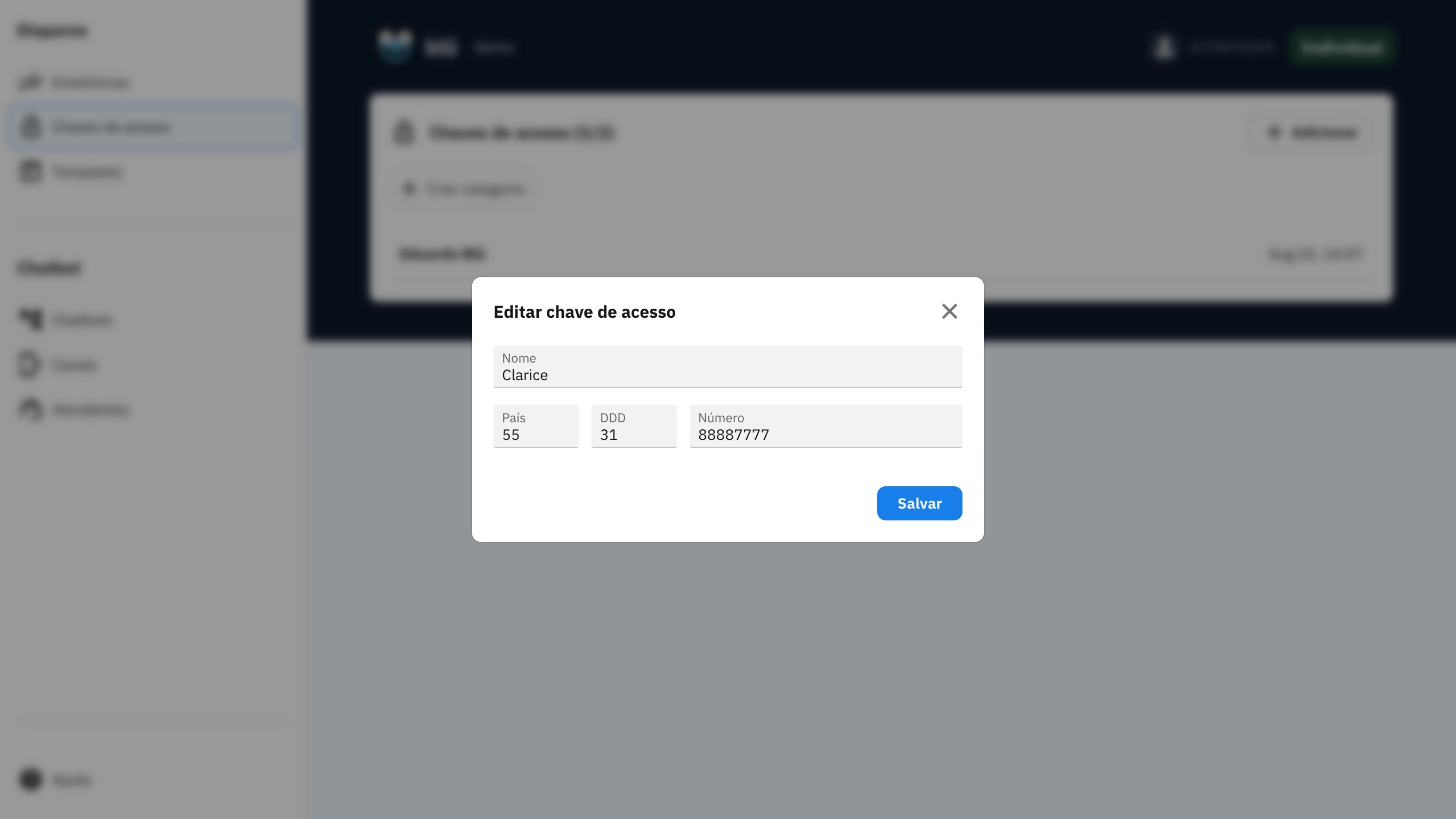
- Acesse Números conectados: Clique em Adicionar e preencha nome, país, DDD e número.
- Confirme e conecte: Salve o cadastro e ative o número pelo QR Code.
- Habilite campanhas: Ative a função de campanhas no card do número, conforme os recursos do seu plano.
- Nome: Clarice
- País: 55 (Brasil)
- DDD: 31
- Número: 988887777 (o formulário normaliza o nono dígito ao salvar)
2. Enviando Sua Primeira Campanha
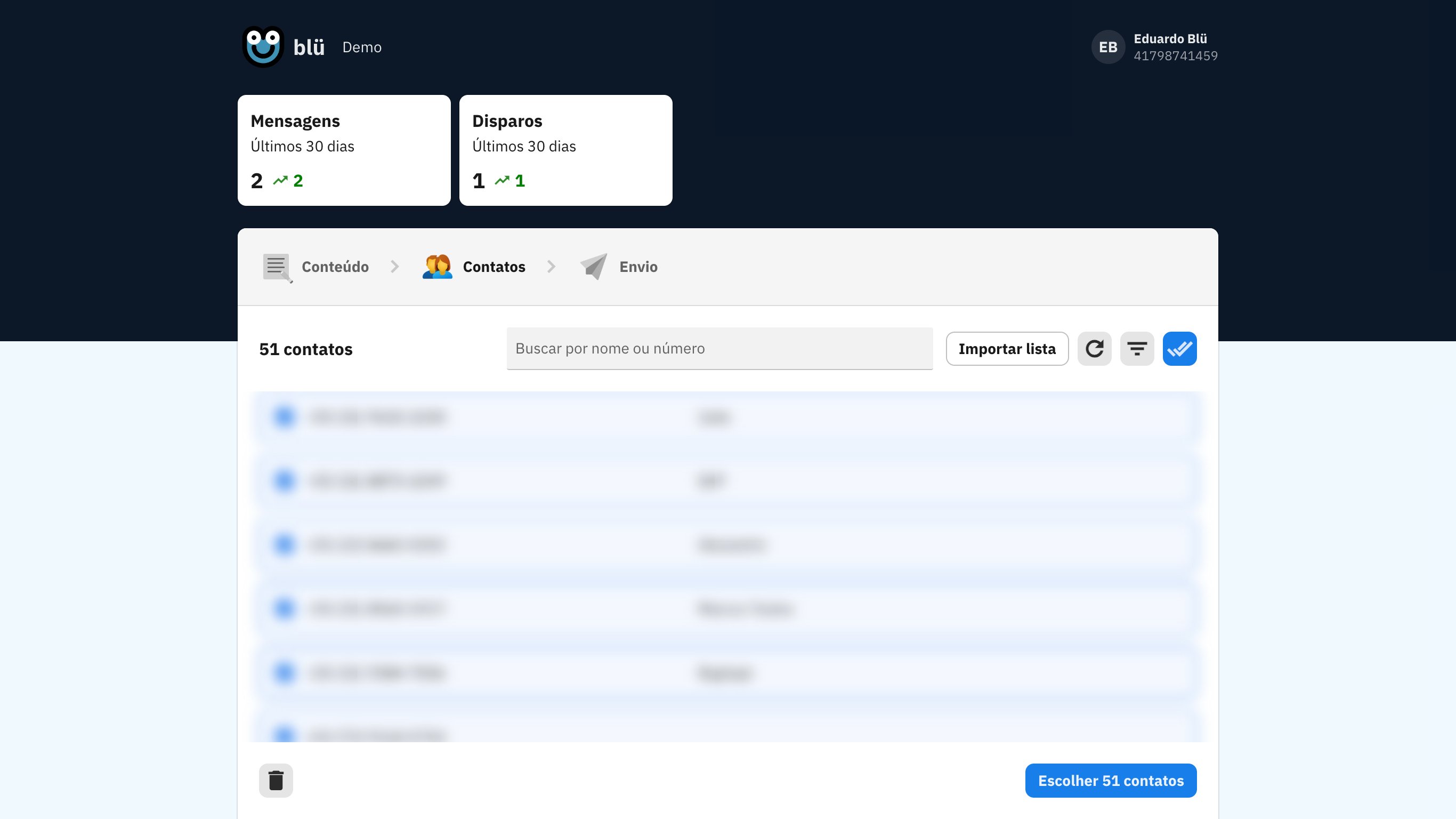
- Acesse o Blü: Abra https://blu.direct/ e clique em ‘Criar campanha’.
- Vincule seu WhatsApp: No WhatsApp conectado, vá em ‘Adicionar dispositivo’ e escaneie o código QR exibido na página do Blü. Se preferir, clique em Conectar com número de telefone e digite um código no WhatsApp em vez de ler o QR Code.
- Componha sua mensagem: Escreva ou cole um texto, escolha um template salvo ou use a IA para gerar uma mensagem a partir de uma descrição e melhorar seu rascunho.
- Personalize suas mensagens: Utilize as variáveis disponíveis, como nome do cliente, saudação e despedida. Adicione imagens, áudio ou vídeo; use a opção de visualização única quando necessário.
- Faça um teste: Envie uma prévia para o próprio número e confira texto, anexos, variáveis e links antes de selecionar os destinatários.
- Selecione os contatos: Use o botão azul no canto superior direito para selecionar todos os contatos ou aplique filtros para escolher um grupo específico.
- Escolha o modo de envio: Revise os intervalos e as pausas antes de iniciar, conforme explicado abaixo.
3. Revise os contatos
A sincronização traz os contatos das conversas do WhatsApp, que podem ser diferentes da agenda do celular. Selecione contatos individuais ou todos, e use os filtros para segmentar a lista ou evitar repetir um envio. Remova da seleção quem não deve receber a campanha e use a exclusão permanente quando aplicável. Para uma base externa, siga o guia de importação de CSV e variáveis.4. Configure os intervalos e inicie
O modo Seguro usa 15 segundos entre mensagens e uma pausa de 120 segundos a cada 200 mensagens. Você pode escolher o modo Rápido ou ajustar os intervalos e as pausas manualmente. Confira os valores exibidos na tela antes de começar. O nome “Seguro” descreve um ritmo de envio mais lento; não garante que o WhatsApp não limite ou bloqueie o número. Envie mensagens a contatos que esperam recebê-las e respeite pedidos para parar. Após revisar, inicie a campanha. A execução continua se você fechar a página, desde que o WhatsApp permaneça conectado. Aguarde a confirmação no número de envio e consulte Estatísticas no painel, com o card Campanhas recentes, para acompanhar o resultado e comparar períodos.Vídeo: painel de campanhas e configurações
Vídeo: painel de campanhas e configurações
Tutorial preservado da documentação anterior. Alguns nomes e posições dos controles mudaram. A opção de enquete mostrada nessa versão não está presente no editor atual.