

Prepare o template
1
Abra o editor
Acesse Templates de campanha das Campanhas Oficiais
e clique em Adicionar.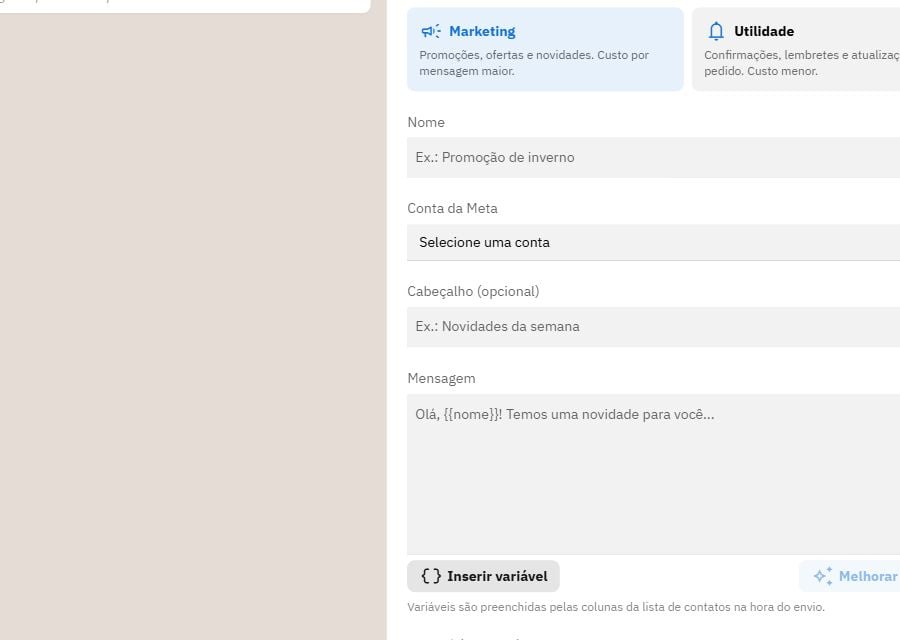
2
Escolha a categoria e a conta
Use Marketing para promoções, ofertas e novidades, ou Utilidade
para confirmações, lembretes e atualizações de pedido. Dê um nome que ajude
a equipe a encontrar o template. Se houver mais de uma conta conectada,
selecione em Conta da Meta a conta do número que fará o envio.
3
Escreva a mensagem
Preencha Mensagem e, se necessário, Cabeçalho e Rodapé.
A prévia à esquerda mostra o conteúdo. Você também pode usar
Melhorar com I.A. e revisar o resultado antes de enviar.
4
Inclua variáveis e botões
Use Inserir variável para personalizar o texto com dados da lista de
contatos. Em Adicionar botão, escolha Resposta rápida, Link
ou Ligação, preencha os campos e clique em Adicionar.
5
Envie para aprovação
Confira a prévia, a categoria e a conta. Clique em Enviar para aprovação.
Aguarde o status Aprovado antes de usar o template em uma campanha.
Limites do editor
Para um botão de link, informe a URL completa. Para ligação, informe o telefone com DDI. O editor atual trabalha com texto e botões; não oferece anexos de imagem, áudio ou vídeo.
Personalize com variáveis
Use nomes descritivos, como{{nome}} e {{pedido}}, no corpo da mensagem:
nome e pedido e preencha os valores de cada destinatário. A mensagem não pode começar nem terminar com uma variável. Inclua texto antes e depois dela, como no exemplo.
Acompanhe a aprovação
O status é atualizado automaticamente. Abra o template para ver seus detalhes; durante a análise, também é possível clicar em Atualizar status.
Depois de enviado à Meta, o conteúdo fica disponível para consulta. Para alterá-lo, use Duplicar e envie a nova versão para aprovação. Se houver uma falha no envio para aprovação e o template ficar como Não enviado, abra-o e tente novamente.
Próximo passo: inicie uma campanha com seu template aprovado.