

Passo a Passo para Enviar Campanhas por Lista Importada
-
Acesse o Blü e Autentique-se:
- Entre na plataforma Blü e autentique-se na seção de campanhas.
-
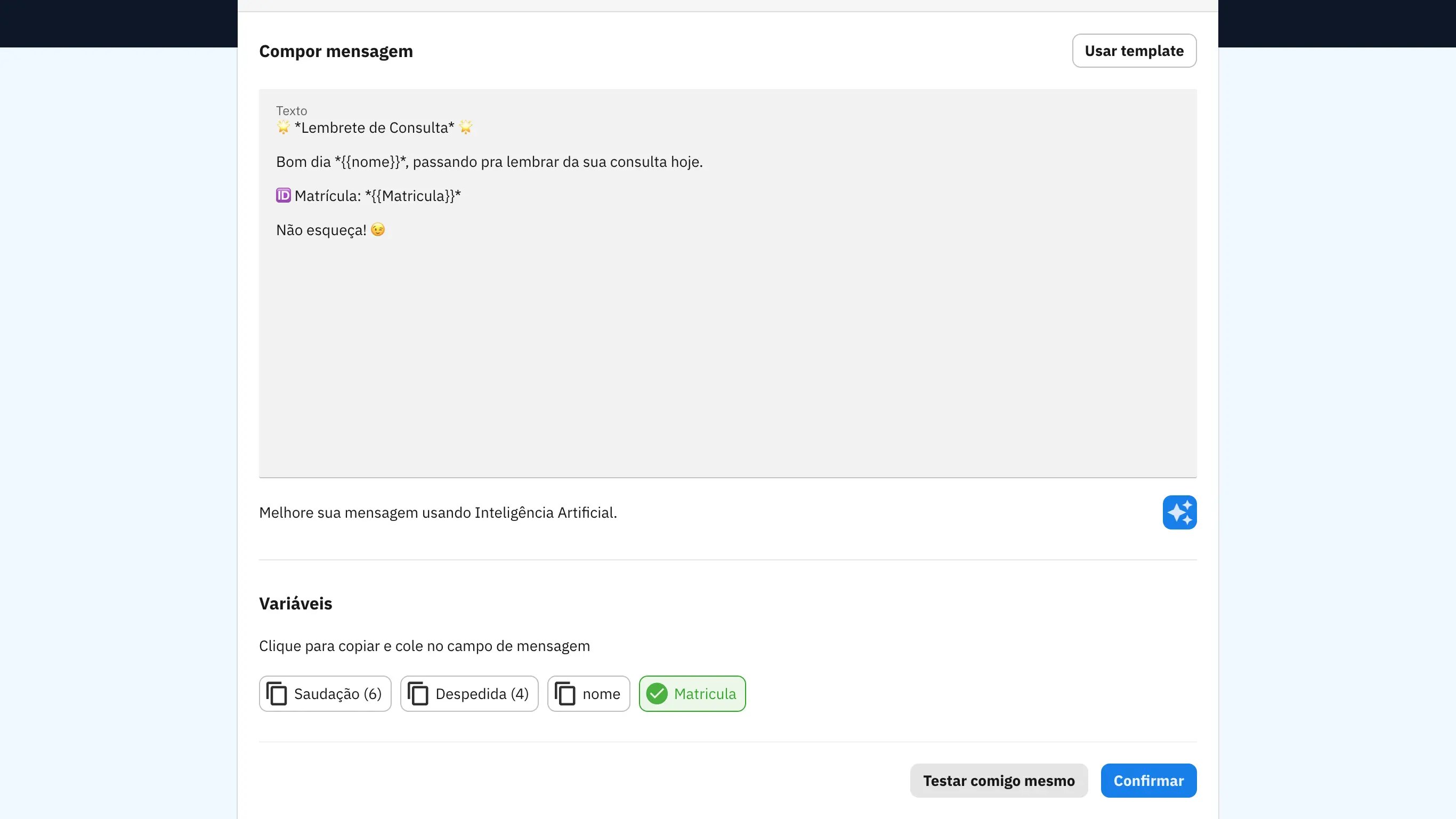
Escreva a Mensagem:
- Componha o conteúdo da sua mensagem e confirme para abrir a página de ‘Contatos’.
-
Importe Sua Lista de Contatos:
- Na página de ‘Contatos’, selecione a opção ‘Importar lista’ no canto superior direito.
- Escolha o arquivo da sua lista de contatos no formato ‘.csv’ (separado por vírgulas).
- Dica: Você pode exportar sua lista diretamente do Excel neste formato.
- Dica: Certifique-se de que a primeira coluna do arquivo contenha o número de celular dos contatos.
- Use apenas dígitos, com código do país e DDD, sem espaços ou hífens. Confira o formato indicado na tela de importação antes de anexar o arquivo.
- Dica: Inclua outras colunas, como nome ou matrícula, se desejar usar variáveis personalizadas na mensagem.
-
Adicione Variáveis (Opcional):
- Se a lista importada contém variáveis, volte à aba ‘Conteúdo’ e role para baixo até a seção ‘Variáveis’.
- Clique na variável que você importou para copiá-la e cole no corpo da mensagem, conforme necessário.
-
Envie Sua Mensagem:
- Sua mensagem está pronta para ser enviada à lista importada.
- Revise os intervalos entre mensagens e as pausas. O guia de campanhas explica o modo Seguro e os ajustes manuais.
- Como exemplo de configuração manual, o tutorial anterior usa 12 segundos entre mensagens e uma pausa de 120 segundos a cada 100 contatos. Esses valores são um exemplo, não uma garantia contra bloqueios.
- Faça um teste, confira os destinatários e inicie o envio.
Perguntas Frequentes
O que fazer se minha lista não for aceita pelo sistema?
Verifique se o arquivo está no formato .csv e se a primeira coluna contém apenas números de celular. Certifique-se também de que os números estão no formato internacional correto (incluindo DDD e número).Posso usar variáveis personalizadas em todas as mensagens?
Sim, desde que a lista importada contenha as colunas correspondentes. Isso permite criar mensagens personalizadas que utilizam informações como nome, matrícula ou qualquer outro dado relevante.O que é o modo seguro de envio e por que ele é importante?
Ele distribui os envios de forma mais lenta, com intervalos e pausas. O nome não garante ausência de bloqueios: considere a origem da lista e envie apenas a pessoas que esperam receber suas mensagens.Quantas mensagens posso enviar na mesma lista?
Não há um volume universal que garanta segurança contra bloqueios. Os tutoriais anteriores citavam 200 contatos por lista ou 200–300 por dia como recomendações; esses números não são limites garantidos do WhatsApp. Confira os limites exibidos pelo blü e revise a qualidade e a autorização da sua lista.Posso importar listas do excel?
Sim. Se a planilha está em XLS ou XLSX, exporte-a como CSV separado por vírgulas antes de importar.Conclusão
Confira o arquivo, personalize a mensagem com as variáveis importadas e faça um teste antes do envio. Você também pode reutilizar um template de campanha com imagens e botões.Vídeo: campanhas por lista importada
Vídeo: campanhas por lista importada
Tutorial preservado da documentação anterior. Alguns controles podem aparecer em posições diferentes na versão atual.