

Prepare o canal
Um canal é o número de WhatsApp que sua equipe usará para atender. Na interface atual, ele fica em Números conectados.- Abra Números conectados > Adicionar no painel.
- Informe o nome da pessoa ou departamento, país, DDD e número de WhatsApp e clique em Confirmar.
- Ative o número e leia o QR Code pelo WhatsApp do número cadastrado.
- Aguarde o status Ativo e configure o atendimento no card do número.
1. Cadastre os atendentes
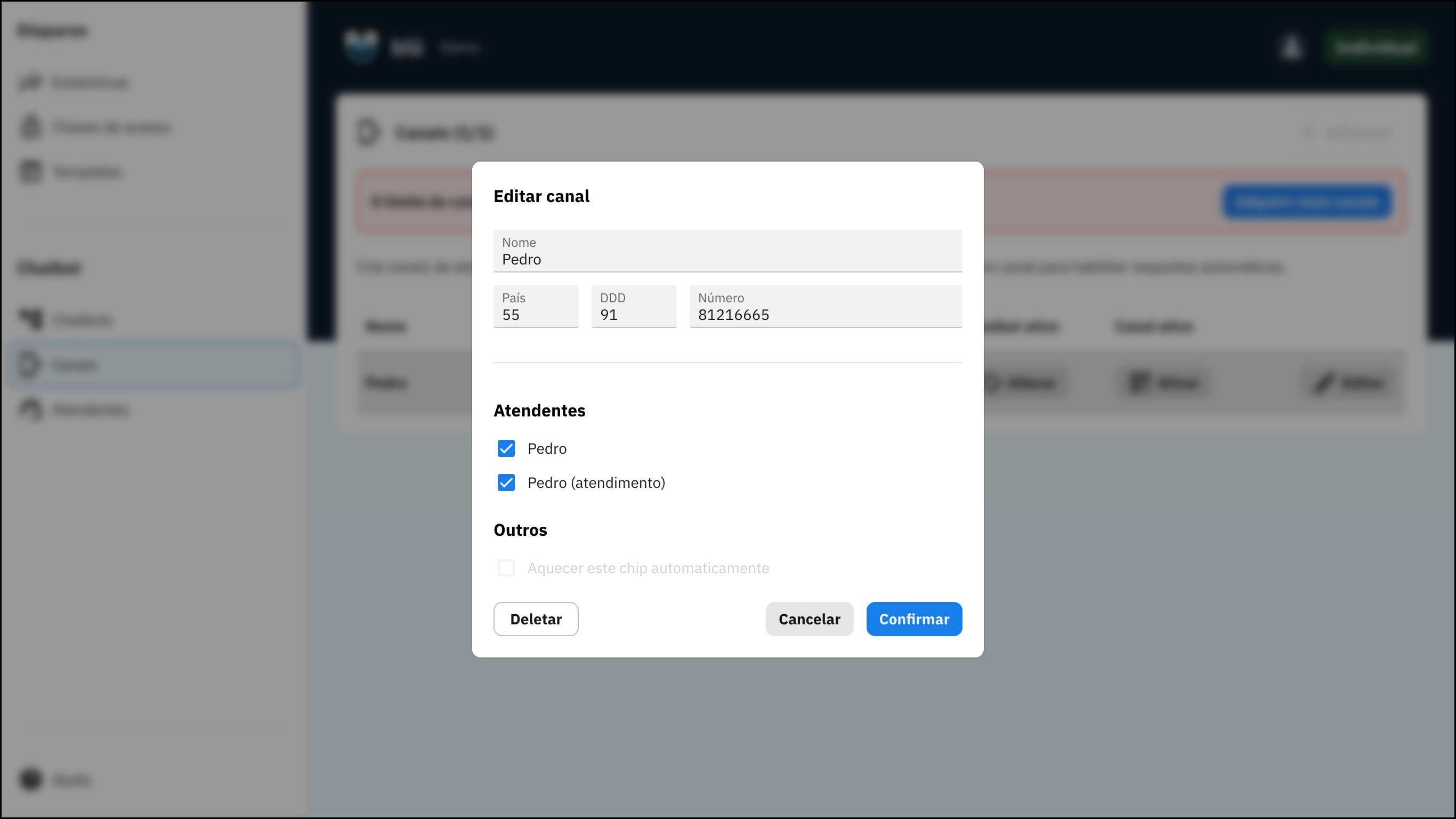
- Em Números conectados, clique em Atendimento no card do número. A janela Selecionar atendentes abre.
- Clique em Novo atendente, no fim da lista, e preencha nome, e-mail e senha. Use um e-mail válido: ele permite recuperar a senha depois.
- Clique em Criar. O novo atendente já aparece selecionado na lista.
Cada plano inclui um número de atendentes. Quando o limite é atingido, a
janela mostra um aviso e o botão Novo atendente some. Veja plano e
assinatura para contratar mais.
2. Vincule os atendentes aos números
- Em Números conectados, clique em Atendimento no card do número que receberá as conversas.
- Marque os atendentes desse número e desmarque quem não deve mais atendê-lo.
- Clique em Confirmar.
3. Como o atendente entra
- O atendente acessa blu.direct/app. Pela página inicial do blü, a opção é Painel e atendimento.
- Entra com o e-mail e a senha cadastrados. Se esquecer a senha, usa Esqueceu sua senha? na tela de entrada.
- O painel abre direto em Conversas. Atendentes não veem as páginas de administração, como números, agentes, fluxos e estatísticas.
Combine atendimento humano e automação
Para automatizar a primeira resposta, configure um fluxo de respostas ou um agente de IA no mesmo número. Quando um atendente responde uma conversa, a automação para de responder nela, para que o cliente não receba duas respostas. Saiba quando ela volta em Conversas.Vídeo: chatbot e multiatendimento
Vídeo: chatbot e multiatendimento
O tutorial usa os nomes anteriores Canais e Chatbots, e um acesso separado para atendimento. Na interface atual, procure Números conectados e Fluxos de respostas; atendentes entram pelo mesmo painel dos administradores.