

As integrações são exclusivas de agentes de nível Enterprise. Em outro
nível, os cards aparecem desativados. Se a sua assinatura tem um agente
Enterprise, mude o nível do
agente. Se não, fale com a equipe do
blü
para contratar um.
Passo a Passo da Integração
1. Acesse a Área de Integrações
Em Agentes I.A., abra o agente que vai usar a agenda e clique na aba Integrações. Lá ficam as ferramentas disponíveis para conectar ao seu agente.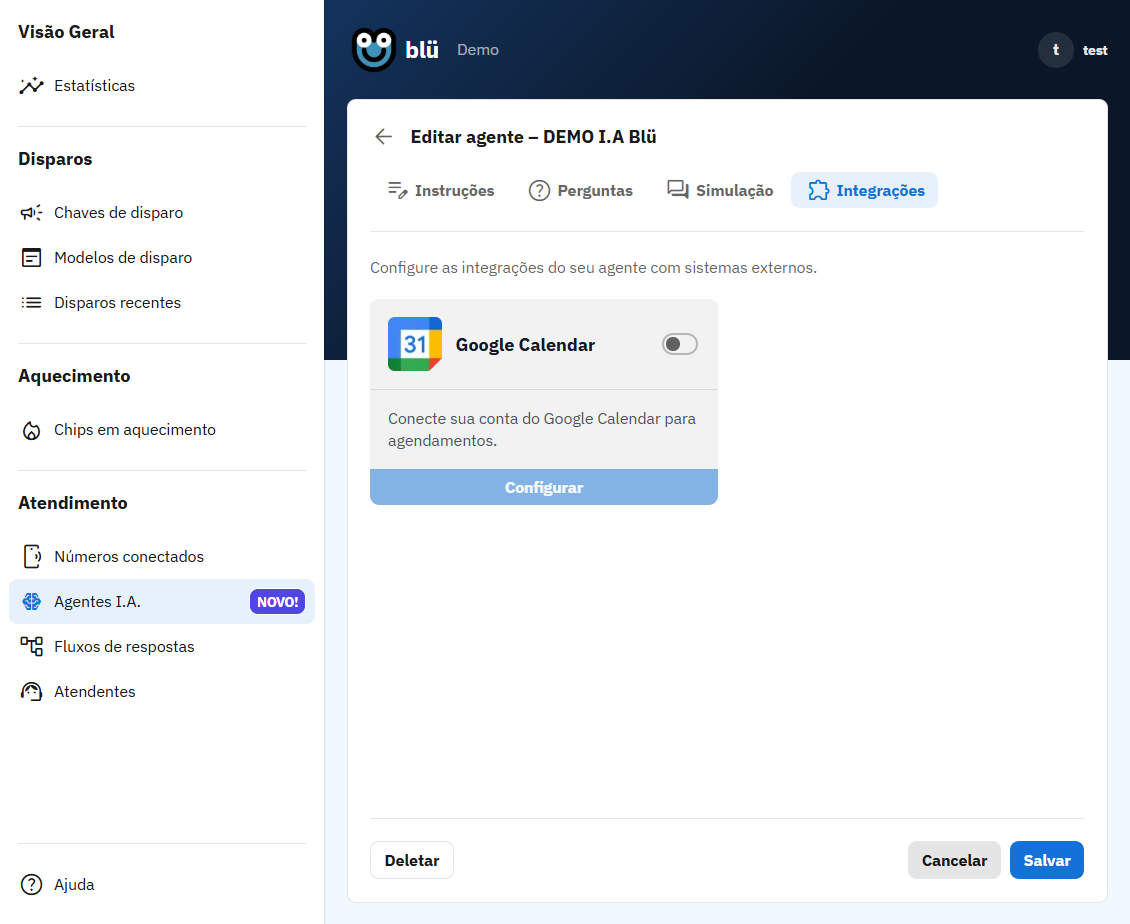
2. Inicie a Conexão com o Google Calendar
Localize o card do Google Calendar, ative a chave e clique em Configurar para iniciar a conexão.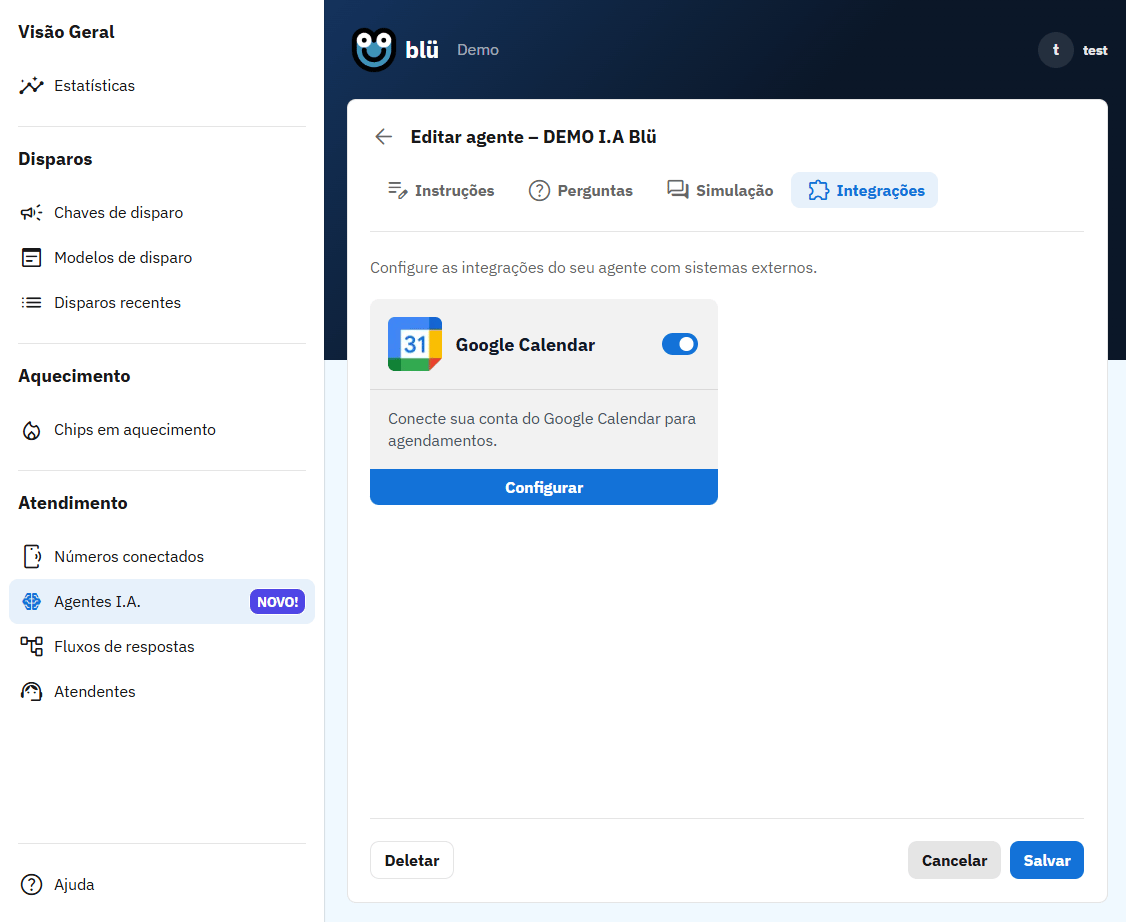
3. Autorize o Acesso
Ao clicar “Conectar Google Calendar”, você será redirecionado para a página de login do Google. Selecione a conta que deseja vincular e autorize as permissões necessárias para que o agente possa ver e criar eventos em sua agenda.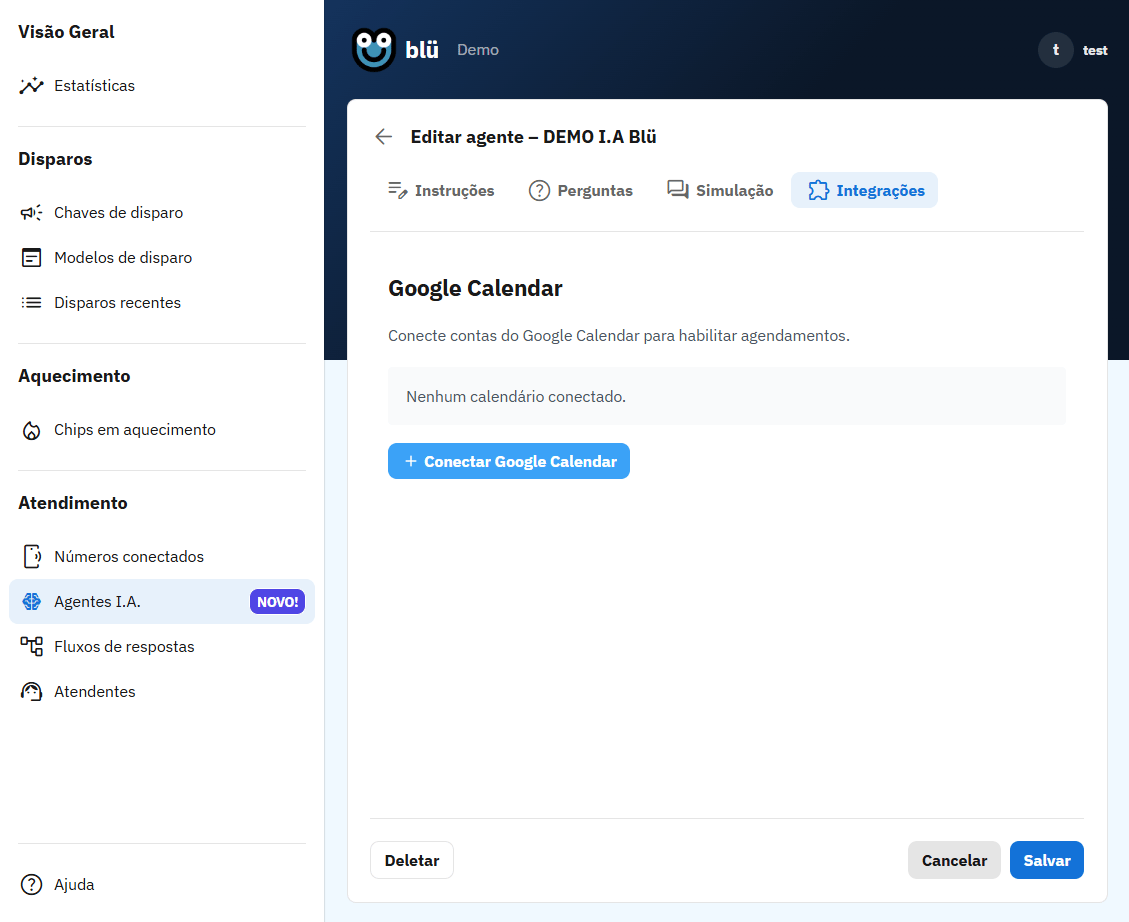
4. Ative a Integração no Agente
Após conectar a conta, basta selecionar o e-mail para que o agente tenha acesso a ele.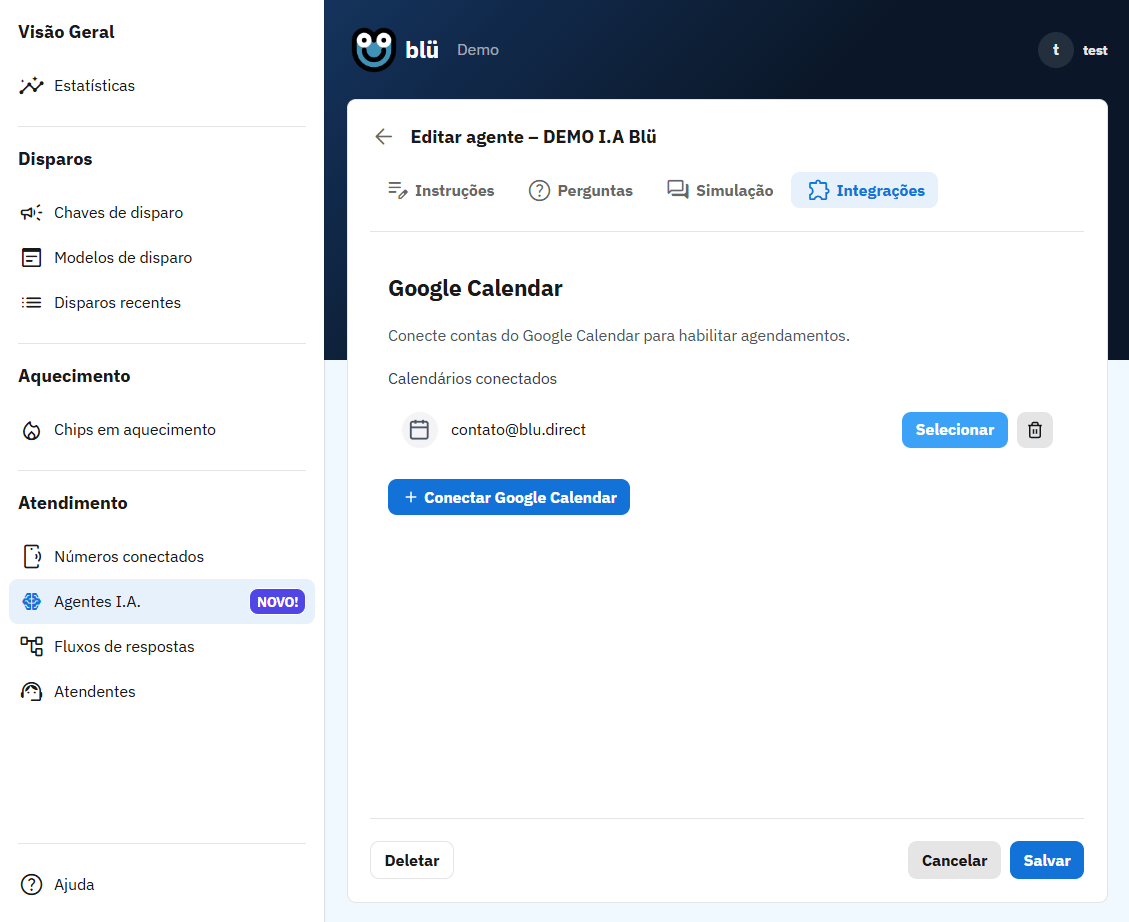
Dicas de Prompt (Como instruir seu agente)
Agora que a integração está ativa, o seu agente possui novas habilidades: listar eventos e criar eventos. No entanto, para que ele as utilize de forma natural, é importante ajustar as instruções do agente. A simulação não acessa a agenda. Para testar o agendamento, converse com o agente pelo WhatsApp de um número conectado. Aqui estão algumas sugestões do que adicionar às instruções do seu agente:1. Defina o Papel do Agente
Adicione uma instrução clara sobre a capacidade de agendamento.“Você é um assistente inteligente com acesso direto à minha agenda do Google Calendar. Caso o usuário esteja interessado em comprar o produto, ofereça marcar uma reunião de 30 minutos para apresentação.”
2. Orientações sobre Conflitos de Horário
Ensine o agente a lidar com horários ocupados.“Se o horário solicitado pelo cliente estiver ocupado, sugira gentilmente três opções alternativas de horários livres próximos à data desejada.”
3. Coleta de Informações
Garanta que o agente colete os dados necessários para o evento.“Para agendar uma reunião, certifique-se de obter: o nome do participante, o assunto da reunião e o e-mail de contato (se necessário para o convite).”